


 نُشرت بواسطة:admin
 22 Aug 2026
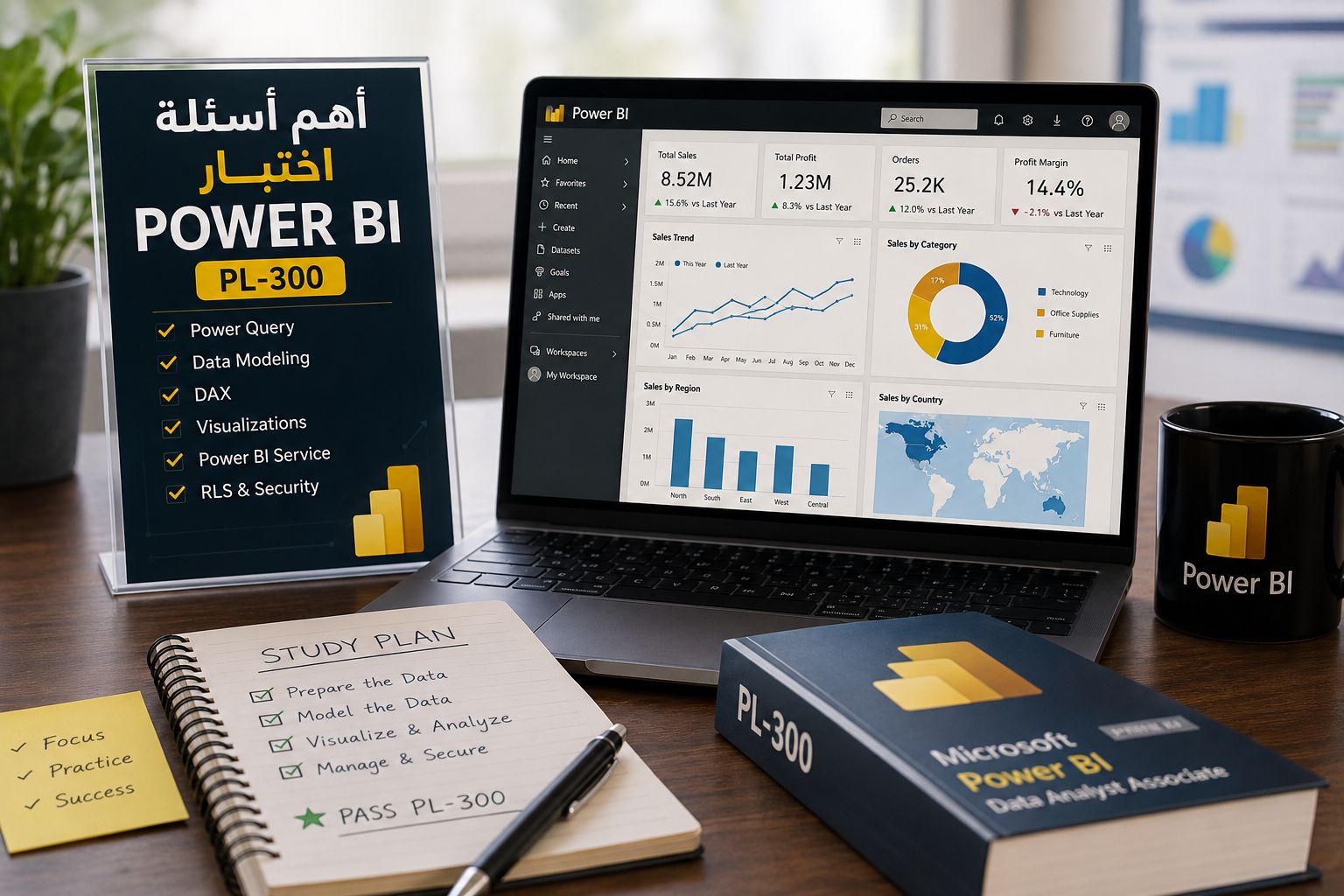
إذا كنت تستعد للحصول على شهادة Microsoft Certified: Power BI Data Analyst Associate فمن الطبيعي أن تبحث عن أسئلة اختبار Power BI PL-300 لمعرفة مستوى الاختبار وأهم الموضوعات التي يجب التركيز عليها.
لكن اجتياز PL-300 لا يعتمد على حفظ مجموعة من الأسئلة والإجابات.
المطلوب فعليًا هو أن تعرف كيف تنتقل من بيانات خام إلى تقرير يساعد على اتخاذ قرار:
استيراد البيانات → تنظيفها → بناء النموذج → كتابة DAX → إنشاء التقرير → نشره وتأمينه.
في هذا الدليل جمعنا مجموعة من أهم أسئلة Power BI PL-300 التدريبية مع الإجابات والشرح، مرتبة حسب محاور الاختبار، لتستطيع تقييم مستواك ومعرفة ما الذي تحتاج إلى مراجعته قبل دخول الامتحان.
إجابة سريعة: للاستعداد لاختبار PL-300 ركز على Power Query وتنظيف البيانات، Data Modeling والعلاقات بين الجداول، DAX وFilter Context، تصميم التقارير وتحليل البيانات، ثم Power BI Service وWorkspaces وRow-Level Security. حل الأسئلة مهم، لكن التطبيق العملي داخل Power BI أهم من حفظ الإجابات.
إذا كنت تريد دراسة هذه المهارات بصورة منظمة وتطبيقية، يمكنك الاطلاع على دورة Power BI من معهد مسارتك والاستعداد لمسار Microsoft Power BI Data Analyst.
PL-300: Microsoft Power BI Data Analyst هو الاختبار المرتبط بشهادة:
Microsoft Certified: Power BI Data Analyst Associate
ويختبر قدرتك على استخدام Power BI لتحويل البيانات إلى معلومات وتحليلات مفيدة للأعمال.
وفق مخطط Microsoft الحالي، ينقسم الاختبار إلى أربعة محاور رئيسية:
| محور PL-300 | الوزن التقريبي |
|---|---|
| Prepare the data | 25–30% |
| Model the data | 25–30% |
| Visualize and analyze the data | 25–30% |
| Manage and secure Power BI | 15–20% |
وتوضح Microsoft أن المتقدم للاختبار يجب أن يكون متمكنًا بصورة خاصة من Power Query وDAX.
مدة التقييم المعلنة حاليًا هي 100 دقيقة، بينما درجة النجاح في اختبارات Microsoft من هذا النوع هي 700 أو أكثر.
الأسئلة التالية أسئلة تدريبية وليست أسئلة مسربة من الاختبار الحقيقي.
الهدف منها هو تدريبك على طريقة التفكير والمهارات التي يقيسها الاختبار.
الإجابة:
يُستخدم Power Query للاتصال بمصادر البيانات ثم تنظيف البيانات وتحويلها وتجهيزها قبل تحميلها إلى نموذج البيانات.
يمكن من خلاله تنفيذ مهام مثل:
إزالة الصفوف غير المطلوبة.
تغيير Data Types.
التعامل مع القيم الفارغة.
تقسيم الأعمدة.
دمج البيانات.
Append للجداول.
إزالة التكرارات.
إعادة تسمية الأعمدة.
ما يجب أن تفهمه للاختبار:
Power Query ليس أداة لإنشاء الرسوم فقط، بل هو الجزء الأساسي من مرحلة Data Preparation.
Merge Queries يستخدم لضم بيانات من جدولين اعتمادًا على عمود مشترك، بطريقة تشبه JOIN في قواعد البيانات.
أما:
Append Queries
فيستخدم لإضافة صفوف جدول إلى صفوف جدول آخر عندما تكون البنية متشابهة.
إذا كان لديك:
Sales_2025
و:
Sales_2026
فغالبًا ستستخدم Append لجمع المبيعات في جدول واحد.
أما إذا كان لديك:
Sales
و:
Customers
وتريد إضافة اسم العميل إلى بيانات المبيعات، فقد تستخدم Merge.
لأن نوع البيانات يؤثر في:
العمليات الحسابية.
الفرز.
العلاقات.
التصفية.
DAX.
أداء نموذج البيانات.
إذا كان عمود المبيعات محفوظًا كنص Text بدل Decimal Number مثلًا، فقد تواجه مشكلة عند إجراء العمليات الحسابية.
لا توجد إجابة واحدة تناسب جميع الحالات.
يمكن:
حذف الصفوف.
استبدال Null بقيمة مناسبة.
تركها كما هي.
معالجة السبب من المصدر.
القرار يعتمد على معنى البيانات ومتطلبات التحليل.
وهذه نقطة مهمة في PL-300؛ الاختبار لا يقيس فقط معرفة الأداة، بل قدرتك على اختيار الإجراء الأنسب للسيناريو.
Duplicate ينشئ نسخة مستقلة من Query.
بينما:
Reference
ينشئ Query جديدًا يعتمد على نتيجة Query موجود.
Reference قد يكون مناسبًا عندما تريد إنشاء أكثر من Query انطلاقًا من نفس خطوات التحضير الأساسية.
يحول قيمًا من الصفوف إلى أعمدة.
يحول أعمدة متعددة إلى صفوف.
Unpivot مهم جدًا عند التعامل مع بيانات Excel غير المنظمة والمعدة للعرض البصري بدل التحليل.
أدوات Data Profiling تساعدك على فهم جودة البيانات، مثل:
Column Quality.
Column Distribution.
Column Profile.
وتساعد في اكتشاف:
Null Values.
Errors.
القيم غير المتوقعة.
توزيع البيانات.
لأن تحميل بيانات لا يحتاجها التقرير قد يزيد حجم Semantic Model ويؤثر في الأداء.
قاعدة جيدة:
لا تحمل إلى النموذج بيانات لا تحتاجها للتحليل.
الإجابة:
غالبًا تستخدم Unpivot Columns.
فتتحول البيانات من شكل:
| Product | Jan | Feb | Mar |
|---|---|---|---|
| A | 100 | 120 | 150 |
إلى:
| Product | Month | Sales |
|---|---|---|
| A | Jan | 100 |
| A | Feb | 120 |
| A | Mar | 150 |
وهذه البنية أفضل للتحليل وإنشاء Visualizations في Power BI.
هو تنظيم الجداول والعلاقات بينها بطريقة تسمح بتحليل البيانات بكفاءة.
النموذج الجيد يسهل:
إنشاء Measures.
التصفية.
تحليل البيانات.
بناء التقارير.
تحسين الأداء.
يحتوي عادة على العمليات والأرقام التي نريد تحليلها.
مثل:
Sales Amount.
Quantity.
Transactions.
يحتوي على المعلومات التي نستخدمها لوصف أو تقسيم تلك العمليات.
مثل:
Customer.
Product.
Date.
Region.
Star Schema هو تصميم شائع لنماذج البيانات تكون فيه Fact Table في المنتصف، وترتبط بها Dimension Tables.
مثل:
Customers → Sales ← Products
ومعها:
Date → Sales
يعتبر Star Schema من أهم المفاهيم التي يجب فهمها جيدًا عند العمل بـPower BI.
قيمة واحدة في جدول يمكن أن ترتبط بعدة صفوف في جدول آخر.
مثال:
عميل واحد لديه عدة عمليات شراء.
عدة صفوف من جدول يمكن أن ترتبط بعدة صفوف في جدول آخر.
يجب استخدام Many-to-Many بحذر لأن تصميم النموذج بطريقة غير صحيحة قد يؤدي إلى نتائج تحليلية غير متوقعة.
Cardinality تصف طبيعة العلاقة بين جدولين، مثل:
One-to-One.
One-to-Many.
Many-to-One.
Many-to-Many.
يمكن أن توجد أكثر من علاقة بين جدولين، لكن ليست كل العلاقات بالضرورة Active في الوقت نفسه.
يمكن استخدام علاقة Inactive داخل DAX عند الحاجة باستخدام Functions مثل:
USERELATIONSHIP()
DAX من أكثر الأجزاء التي تحتاج إلى فهم وليس مجرد حفظ Functions.
DAX اختصار لـ:
Data Analysis Expressions
وهي لغة صيغ تستخدم داخل Power BI لإنشاء حسابات وتحليلات.
تستخدم لإنشاء:
Measures.
Calculated Columns.
Calculated Tables.
يتم حساب قيمة لكل Row وتخزينها ضمن النموذج.
يتم حسابها حسب السياق الحالي للتقرير أو Visual.
مثال Measure:
Total Sales = SUM(Sales[SalesAmount])
إذا قمت بوضعها مع Region في جدول، سيحسب Power BI المبيعات لكل Region بحسب Filter Context.
استخدم Measures في الحسابات التجميعية والديناميكية التي تتغير حسب Filters والتقرير.
مثل:
Total Sales.
Profit.
Average Order Value.
Growth Rate.
Year-to-Date Sales.
ولا تنشئ Calculated Column إذا كان Measure يستطيع تنفيذ المهمة بصورة أفضل.
Filter Context هو مجموعة الفلاتر التي تحدد البيانات المستخدمة عند حساب Measure.
يمكن أن يأتي من:
Slicer.
Visual.
Filter Pane.
Rows وColumns.
DAX.
فهم Filter Context من أهم مفاهيم DAX.
CALCULATE
من أهم Functions في DAX لأنها تسمح بتعديل Filter Context عند حساب Expression.
مثال مبسط:
Online Sales =
CALCULATE(
    [Total Sales],
    Sales[Channel] = "Online"
)
المعادلة تحسب Total Sales ولكن فقط للمبيعات التي Channel فيها تساوي Online.
تجمع قيم عمود مباشرة.
تقوم بتقييم Expression لكل Row ثم تجمع النتائج.
مثال:
Total Revenue =
SUMX(
    Sales,
    Sales[Quantity] * Sales[UnitPrice]
)
هنا يتم حساب Quantity × UnitPrice لكل Row ثم جمع النتائج.
تستخدم لحساب عدد القيم الفريدة.
مثال:
Customers =
DISTINCTCOUNT(Sales[CustomerID])
ويعطي عدد العملاء المختلفين وليس عدد عمليات البيع.
هي Functions وحسابات تستخدم لمقارنة وتحليل البيانات عبر الزمن.
مثل:
YTD.
MTD.
Previous Year.
Year-over-Year.
Moving periods.
ويُفضل وجود Date Table مصمم بصورة صحيحة.
Date Table تجعل تحليل الزمن أكثر تنظيمًا وموثوقية.
يمكن استخدامها لتحليل:
السنة.
الربع.
الشهر.
الأسبوع.
اليوم.
كما أنها مهمة للكثير من حسابات Time Intelligence.
يمكن إنشاء Measure:
Profit = [Total Sales] - [Total Cost]
ثم نسبة الربح مثلًا:
Profit Margin =
DIVIDE(
    [Profit],
    [Total Sales]
)
ويفضل استخدام DIVIDE() بدل القسمة المباشرة في كثير من الحالات لأنها تساعد في التعامل مع Division by Zero بصورة أفضل.
لا تختار Visualization لأنه يبدو جميلًا فقط.
حدد السؤال الذي تريد الإجابة عنه أولًا.
| الهدف | Visualization محتمل |
|---|---|
| مقارنة فئات | Bar/Column Chart |
| اتجاه زمني | Line Chart |
| قيمة KPI | Card |
| علاقة بين متغيرين | Scatter Chart |
| توزيع جغرافي | Map عند ملاءمة البيانات |
| تحليل تفاصيل | Table/Matrix |
الهدف من التقرير هو توضيح المعلومة وليس زيادة عدد الرسومات.
Report يمكن أن يحتوي على عدة Pages وVisuals ويعتمد على Semantic Model.
أما Dashboard في Power BI Service فهو Canvas واحد يمكن أن يجمع Tiles تعرض معلومات مهمة للمستخدم.
Slicer يسمح للمستخدم بتصفية البيانات بصورة تفاعلية.
مثال:
السنة.
المنطقة.
المنتج.
القسم.
لكن كثرة Slicers قد تجعل التقرير أكثر تعقيدًا بدل تحسينه.
يسمح Drill Through للمستخدم بالانتقال من مستوى عام إلى صفحة تحتوي تفاصيل مرتبطة بعنصر معين.
مثال:
من تقرير إجمالي للمبيعات إلى صفحة خاصة بتفاصيل عميل محدد.
التنقل داخل Hierarchy داخل الـVisual نفسه.
مثل:
Year → Quarter → Month.
الانتقال إلى صفحة أخرى تحتوي تفاصيل مرتبطة بالعنصر المحدد.
Tooltips تعرض معلومات إضافية عندما يمر المستخدم فوق Data Point أو Visual.
يمكن أيضًا تصميم Report Page Tooltip يحتوي على معلومات وتحليلات أكثر تفصيلًا.
هو تغيير التنسيق وفق قيمة البيانات.
مثل:
إظهار المبيعات المرتفعة بشكل مميز.
Data Bars.
Icons.
Background Formatting.
يساعد المستخدم على اكتشاف الأنماط بسرعة.
بدل وضع عشرات الرسوم، ابدأ بالمؤشرات التي تساعده على اتخاذ القرار.
مثل:
Total Sales
Profit
Profit Margin
Growth
ثم استخدم الرسومات لتفسير لماذا تغيرت هذه المؤشرات.
هذا التفكير مهم جدًا في تصميم Dashboards جيدة.
Power BI Service هو البيئة السحابية المستخدمة لنشر وإدارة ومشاركة التقارير والمحتوى بعد إنشائه.
يمكن من خلاله التعامل مع:
Workspaces.
Reports.
Dashboards.
Semantic Models.
Refresh.
Permissions.
Apps.
Workspace عبارة عن مساحة تعاون لإدارة محتوى Power BI.
يمكن استخدامها لتنظيم:
Reports.
Semantic Models.
Dashboards.
Dataflows وغيرها من الأصول.
Row-Level Security أو RLS يستخدم لتقييد البيانات التي يمكن لكل مستخدم رؤيتها.
مثال:
مدير الرياض يرى بيانات الرياض فقط.
مدير جدة يرى بيانات جدة فقط.
والإدارة العليا يمكن أن ترى جميع المناطق.
لأن مشاركة التقرير لا تعني بالضرورة أن جميع الأشخاص يجب أن يروا جميع البيانات.
RLS يسمح باستخدام التقرير نفسه مع التحكم في البيانات المعروضة لكل مستخدم أو Role.
Scheduled Refresh يسمح بتحديث البيانات في Power BI Service تلقائيًا وفق جدول محدد بدل تحديثها يدويًا كل مرة.
يستخدم Gateway عندما يحتاج Power BI Service إلى الوصول بصورة آمنة إلى Data Sources موجودة داخل شبكة المؤسسة المحلية.
Row-Level Security.
يمكن إنشاء Roles وتحديد شروط البيانات ثم ربط المستخدمين بالأدوار المناسبة.
لا.
إذا حفظت أن CALCULATE تعدل Filter Context لكنك لا تستطيع استخدام الدالة في سيناريو حقيقي، فأنت لم تتقن المهارة بعد.
Microsoft تصف دور Power BI Data Analyst بأنه شخص يعمل على:
إعداد البيانات.
نمذجة البيانات.
تصورها وتحليلها.
إدارة Power BI وتأمينه.
كما تشير صراحة إلى أهمية إتقان Power Query وDAX.
لذلك الأفضل أن تحول كل موضوع تذاكره إلى تطبيق عملي.
حاول الإجابة عن الأسئلة التالية بدون الرجوع إلى ملاحظاتك:
متى تستخدم Merge ومتى تستخدم Append؟
لماذا تستخدم Unpivot؟
ما الفرق بين Fact وDimension؟
لماذا Star Schema أفضل غالبًا من نموذج معقد؟
ما الفرق بين Measure وCalculated Column؟
ماذا تفعل CALCULATE؟
ما المقصود بـFilter Context؟
متى تستخدم SUMX بدل SUM؟
لماذا تحتاج Date Table؟
ما الفرق بين Drill Down وDrill Through؟
ما وظيفة Workspace؟
متى تستخدم RLS؟
ما وظيفة Gateway؟
كيف تحدد Visualization المناسب؟
كيف تقلل حجم وأداء نموذج Power BI؟
إذا وجدت أنك تعرف أسماء الأدوات لكن لا تستطيع شرح متى تستخدمها ولماذا، فأنت تحتاج إلى مزيد من التطبيق.
لا تذاكر Power BI بصورة عشوائية.
قسّم دراستك حسب المحاور الأربعة:
Prepare → Model → Visualize & Analyze → Manage & Secure
خذ ملفات Excel أو CSV غير منظمة ونظفها بنفسك.
تدرب على:
Remove Columns.
Data Types.
Replace Values.
Merge.
Append.
Pivot.
Unpivot.
Group By.
لا تكتف بقراءة تعريف Fact وDimension.
خذ Dataset وأنشئ:
FactSales.
DimCustomer.
DimProduct.
DimDate.
ثم أنشئ العلاقات بينها.
اكتب Measures بنفسك.
ابدأ بـ:
Total Sales
Total Cost
Profit
Profit Margin
Number of Customers
Average Sales
Sales YTD
Previous Year Sales
Growth %
وفكر في تأثير Filter Context على كل Measure.
لا تحاول فقط إثبات أنك تعرف استخدام كل Visualization.
اختر سيناريو مثل:
تحليل مبيعات شركة
ثم أجب عن أسئلة الإدارة:
كم حققنا من مبيعات؟
هل نحقق نموًا؟
أي منطقة أفضل؟
أي منتج يحقق أكبر ربح؟
أين انخفض الأداء؟
كيف تغير الأداء مقارنة بالفترة السابقة؟
بعض المتدربين يركزون فقط على Power BI Desktop.
لكن الاختبار يشمل أيضًا Manage and Secure Power BI.
لذلك افهم:
Workspaces.
Sharing.
Refresh.
Gateway.
RLS.
Permissions.
ليس شرطًا رسميًا، لكن معرفة أساسيات Excel تجعل الانتقال إلى تحليل البيانات أسهل، خصوصًا إذا كنت جديدًا تمامًا على المجال.
إذا كنت لا تزال تحتاج إلى تأسيس في:
الجداول.
الدوال.
تنظيف البيانات.
Pivot Tables.
تحليل البيانات.
فيمكنك البدء بـدورة تحليل البيانات باستخدام Excel ثم الانتقال إلى Power BI.
أما إذا كانت لديك خلفية جيدة في البيانات وExcel، فيمكنك البدء مباشرة في Power BI.
السؤال ليس: أيهما أفضل بشكل مطلق؟
كلاهما له استخدامه.
Excel قوي جدًا للعمل اليومي والتحليل والجداول والحسابات.
أما Power BI فيتميز عندما تحتاج إلى:
ربط مصادر متعددة.
بناء Data Model.
إنشاء Measures باستخدام DAX.
Dashboards تفاعلية.
تحديث البيانات.
مشاركة التقارير.
إدارة الصلاحيات.
بناء حلول Business Intelligence أكثر قابلية للتوسع.
لهذا يكون Power BI في كثير من الحالات خطوة طبيعية بعد إتقان Excel.
نعم.
لكن المشكلة ليست في تعلم مكان كل زر.
التحدي الحقيقي هو فهم:
البيانات → العلاقات → الحساب → التحليل → القرار.
الشخص الذي يتقن هذه الرحلة يستطيع استخدام Power BI بصورة أقوى بكثير من شخص حفظ واجهة البرنامج.
مهارات Power BI مفيدة في وظائف متعددة مثل:
Data Analyst.
Business Intelligence Analyst.
Reporting Analyst.
Business Analyst.
Financial Analyst.
Marketing Analyst.
Sales Analyst.
Operations Analyst.
Power BI Developer.
كما يستفيد منه الموظفون والمديرون الذين يحتاجون إلى تحويل بيانات أعمالهم إلى مؤشرات وتقارير قابلة للفهم.
إذا أردت الانتقال إلى تحليل بيانات أكثر تقدمًا وبرمجة العمليات التحليلية، يمكنك دراسة تحليل البيانات باستخدام Python.
أما إذا كان هدفك هو ربط البيانات بتحليل احتياجات العمل واتخاذ القرارات، فيمكن أن يكون مسار IIBA-CBDA لتحليل بيانات الأعمال مناسبًا للتوسع المهني.
المهم ألا تجمع الدورات عشوائيًا.
حدد أولًا الوظيفة التي تريد الوصول إليها، ثم ابنِ المهارات التي تحتاجها هذه الوظيفة.
إذا كنت تجد أن دراسة الأسئلة وحدها لا تكفي، فإن دورة Power BI من معهد مسارتك تقدم مسارًا تدريبيًا تطبيقيًا في تحليل البيانات وذكاء الأعمال.
تشمل المهارات التي تتناولها الدورة:
ربط مصادر البيانات.
تنظيف وتحويل البيانات باستخدام Power Query.
Data Modeling.
العلاقات بين الجداول.
DAX.
Data Visualization.
Dashboards.
KPIs.
Power BI Service.
Workspaces.
مشاركة التقارير.
إدارة الصلاحيات.
Row-Level Security.
التحضير لمسار PL-300.
وتوضح صفحة البرنامج أن مدة الدورة 4 أسابيع، مع التدريب الحضوري في الرياض وإمكانية التدريب الأونلاين بحسب الدفعات المتاحة.
يمكنك مراجعة جدول دورات معهد مسارتك لمعرفة المواعيد والدفعات المتاحة.
لا تسأل نفسك:
كم سؤال PL-300 حفظت؟
اسأل:
هل أستطيع أخذ ملف بيانات خام وتحويله إلى Dashboard موثوق يساعد شخصًا على اتخاذ قرار؟
إذا كانت الإجابة نعم، فأنت تتحرك في الاتجاه الصحيح.
تعرف على دورة Power BI والتحضير لمسار PL-300
PL-300 هو اختبار Microsoft المرتبط بشهادة Microsoft Certified: Power BI Data Analyst Associate، ويقيس مهارات إعداد البيانات ونمذجتها وتحليلها وتصميم التقارير وإدارة وتأمين Power BI.
توضح صفحة شهادة Microsoft الحالية أن وقت إكمال الاختبار هو 100 دقيقة.
يذكر دليل Microsoft الرسمي أن الحصول على 700 أو أكثر هو الحد المطلوب للنجاح.
يعتمد ذلك على خبرتك. يصبح الاختبار أصعب على من يتعلم Power BI نظريًا فقط، بينما التطبيق المتكرر على Power Query وData Modeling وDAX والتقارير يساعد كثيرًا في الاستعداد.
نعم. Microsoft توضح أن المتقدم يجب أن يكون متمكنًا من Power Query وData Analysis Expressions – DAX.
نعم. إعداد وتنظيف وتحويل البيانات جزء أساسي من محور Prepare the Data.
ليس شرطًا، لكن معرفة أساسيات Excel والبيانات تساعد المبتدئ على تعلم Power BI بصورة أسرع.
ليس شرطًا لبدء Power BI، لكن SQL تصبح مهارة مفيدة جدًا عندما تعمل مع قواعد البيانات وفي وظائف تحليل البيانات الاحترافية.
نعم. يمكن البدء من الصفر بشرط تعلم أساسيات التعامل مع البيانات أولًا ثم التدرج من Power Query إلى Modeling وDAX والتقارير.
لا يوجد محور واحد يكفي وحده. ثلاثة محاور — Prepare the Data وModel the Data وVisualize and Analyze — يمثل كل واحد منها حاليًا نحو 25–30% من الاختبار، بينما Manage and Secure Power BI يمثل 15–20%.
استخدم Exam Blueprint الرسمي، وطبق المهارات داخل Power BI، وابنِ أكثر من مشروع عملي، ثم استخدم Practice Assessments والأسئلة التدريبية لاكتشاف نقاط ضعفك.
شهادة Microsoft Certified: Power BI Data Analyst Associate من الشهادات القابلة للتجديد، وتوفر Microsoft عملية Renewal Assessment للمؤهلين للتجديد.
أفضل استعداد لاختبار Power BI PL-300 لا يبدأ بحفظ بنك أسئلة.
ابدأ ببيانات حقيقية.
نظفها بـPower Query.
صمم نموذجًا صحيحًا.
أنشئ العلاقات.
اكتب Measures بـDAX.
صمم Dashboard واضحًا.
انشر التقرير.
ثم تأكد أن المستخدم المناسب يرى البيانات المناسبة.
عندها تصبح أسئلة PL-300 وسيلة لقياس معرفتك، وليس بديلًا عن المعرفة نفسها.
وإذا كنت تريد مسارًا تدريبيًا منظمًا يجمع بين الشرح والتطبيق العملي والتحضير لمسار Microsoft، يمكنك الاطلاع على دورة Power BI لتحليل البيانات وذكاء الأعمال من معهد مسارتك.
دورات ذات صلة
دورة Excel لتحليل البيانات | Power Query وPivot Tables وDashboards أونلاين وحضوري بالرياض

المدة: 28 Days
أقرب موعد: الأحد 06-12-2026
عرض تفاصيل البرنامج
دورة eCPPT الاحترافية | احتراف اختبار الاختراق السيبراني في معهد مسارتك
المدة: 5 Days
أقرب موعد: سيتم تحديده قريبًا
عرض تفاصيل البرنامج
دورة Microsoft Developing SQL بالرياض | تطوير قواعد البيانات الاحترافية
المدة: 5 Days
أقرب موعد: سيتم تحديده قريبًا
عرض تفاصيل البرنامج
دورة PfMP بالرياض | شهادة مدير المحافظ الاحترافية – ابدأ مسارك القيادي
المدة: 5 Days
أقرب موعد: سيتم تحديده قريبًا
عرض تفاصيل البرنامج
دورة CHA في إدارة الفنادق الاحترافية | معهد مسارتك
المدة: 42 Days
أقرب موعد: سيتم تحديده قريبًا
عرض تفاصيل البرنامج
دورة MCSA SQL 2016 Database Development بالرياض | تطوير قواعد البيانات الاحترافية
المدة: 5 Days
أقرب موعد: سيتم تحديده قريبًا
عرض تفاصيل البرنامج
دورة MCSA SQL 2016 BI Development | احتراف Business Intelligence
المدة: 5 Days
أقرب موعد: سيتم تحديده قريبًا
عرض تفاصيل البرنامج
دورة CCMP™ بالرياض | شهادة إدارة التغيير الاحترافية – سجّل الآن
المدة: 5 Days
أقرب موعد: سيتم تحديده قريبًا
عرض تفاصيل البرنامج