


 نُشرت بواسطة:MasarTech
 12 Aug 2026

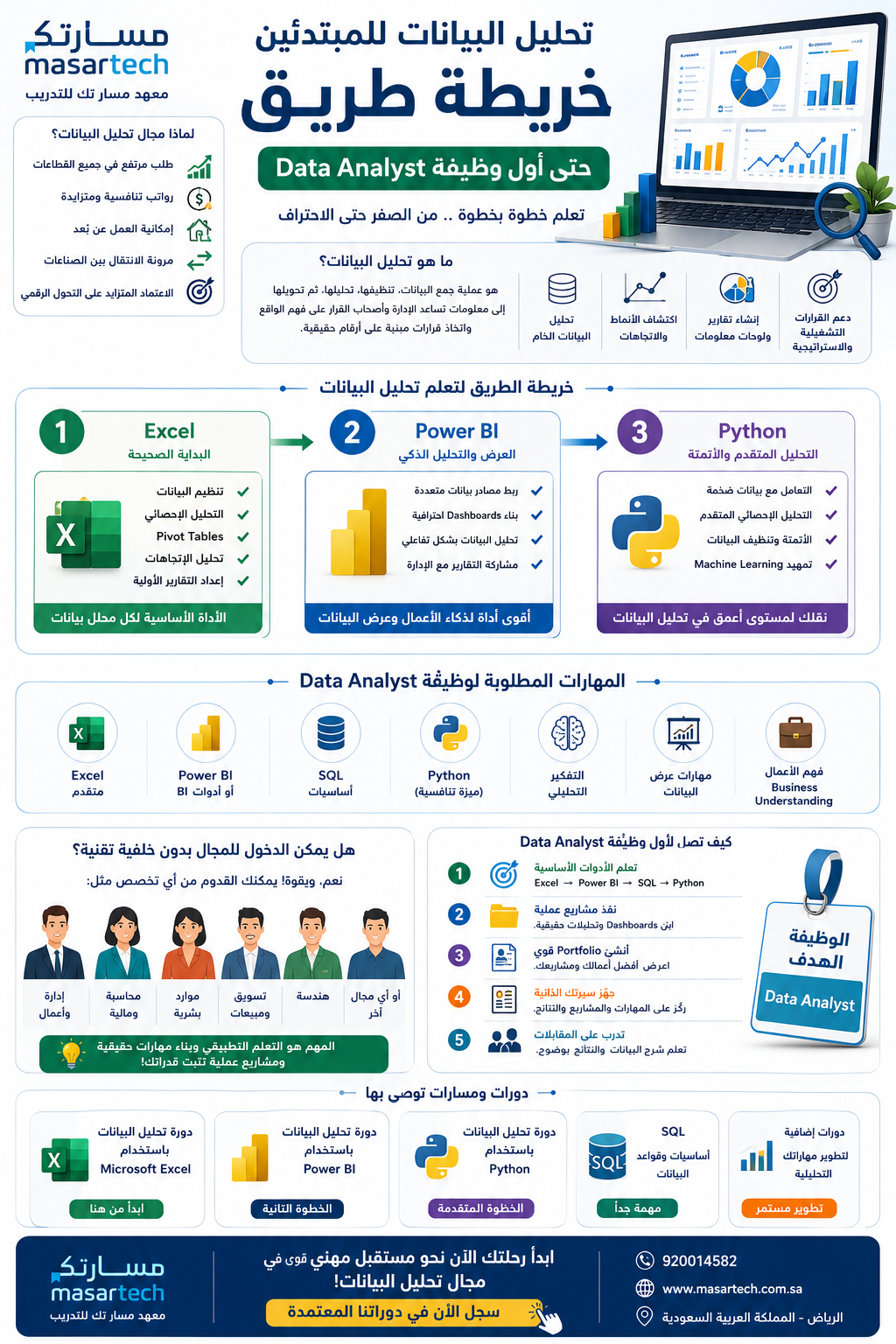
تحليل البيانات في Excel لا يبدأ من المعادلة، بل من سؤال واضح وبيانات مرتبة يمكن مراجعتها. ومع اتباع خطوات متسلسلة، تتحول دورة تحليل البيانات بـ استخدام Microsoft Excel إلى تدريب عملي على الانتقال من الملف الخام إلى تقرير مفهوم.
ابدأ بتحديد السؤال الذي تريد البيانات الإجابة عنه.
نظّف الحقول ووحّد التواريخ والعملات والنصوص قبل الحساب.
استخدم الدوال المناسبة بدل تكرار العمليات يدويًا.
اعتمد على الجداول المحورية لتلخيص المؤشرات بسرعة.
صمّم تقريرًا يوضح النتيجة ويسهّل اتخاذ القرار.
تحليل البيانات هو عملية منظمة لفهم ما يحدث داخل مجموعة من السجلات، وليس مجرد تنسيق للخلايا أو إنشاء مخطط جذاب. يساعد Excel على جمع البيانات وترتيبها وإجراء الحسابات وعرض النتائج في ملف واحد. وكلما كان الهدف محددًا، أصبح اختيار الأداة والصيغة أسهل.
يصلح Excel للعمل مع بيانات المبيعات، سجلات العملاء، المصروفات، المخزون، والاستبيانات، بشرط بناء هيكل واضح للملف. تبدأ العملية عادةً بإدخال كل ملاحظة في صف، ووضع اسم ثابت لكل متغير في صف العناوين، ثم استخدام الجداول والصيغ لاستخراج المؤشرات. ويمكن لمن يريد استكشاف البيانات أن يراجع ميزة تحليل البيانات في Excel لفهم طريقة الحصول على ملخصات واتجاهات ومرئيات من نطاق محدد، مع مراعاة توفر الميزة بحسب الإصدار والحساب.
الفكرة الأساسية هي الفصل بين البيانات الخام والحسابات والتقرير النهائي. بذلك تستطيع تحديث المصدر دون العبث بالنتائج، كما يصبح اكتشاف الخطأ أكثر سهولة عند المراجعة.
تضم الجداول عادةً بيانات رقمية مثل الكمية والسعر، وبيانات نصية مثل اسم المنتج، وبيانات زمنية مثل تاريخ الطلب. وقد تبدو القيم متشابهة بينما يفسرها Excel بطرق مختلفة؛ فالتاريخ المخزن كنص لن يتصرف مثل تاريخ حقيقي، والرقم الذي يحتوي على مسافة قد يفشل في عملية الجمع. جودة البيانات أساس النتيجة، لذلك لا ينبغي الانتقال إلى التحليل قبل فحص نوع كل عمود.
من الأخطاء المتكررة خلط الوحدات، ترك صفوف فارغة داخل النطاق، كتابة أكثر من قيمة في الخلية نفسها، وتغيير أسماء الفئات بطريقة غير متسقة. هذه المشكلات لا تظهر دائمًا في العرض الأول، لكنها تؤثر في الفرز والتصفية والجداول المحورية.
قبل فتح قائمة الدوال، اكتب السؤال بصيغة قابلة للقياس. بدل سؤال عام مثل «كيف تسير المبيعات؟»، يمكن السؤال عن إجمالي المبيعات حسب الشهر، أو الفئة الأعلى مساهمة، أو متوسط زمن معالجة الطلبات. هذا التحديد يساعدك على معرفة الحقول المطلوبة، والفترة الزمنية، وطريقة عرض النتيجة.
من المفيد أيضًا التمييز بين السؤال الوصفي والسؤال التشخيصي؛ الأول يصف ما حدث، والثاني يحاول تفسير سبب حدوثه. أما التنبؤ، فيحتاج إلى بيانات تاريخية وافتراضات واضحة، ولا ينبغي تقديمه كحقيقة مؤكدة لمجرد ظهوره في مخطط.
سمِّ الأوراق بأسماء مفهومة، وضع مصدر البيانات وتاريخ آخر تحديث في منطقة واضحة من المصنف. حافظ على صف عناوين واحد، وتجنب دمج الخلايا داخل جدول البيانات، واستخدم تنسيقًا ثابتًا للأعمدة. كما يساعد فصل المدخلات عن الحسابات والتقرير في تقليل التعديلات غير المقصودة.
في سياق التطوير المهني، ينسجم هذا الأسلوب مع التوجه العملي الذي يقدمه معهد مسارتك للتدريب في ربط التعلم بالمهارات القابلة للمراجعة والتطبيق. لا يكفي أن تكون النتيجة صحيحة مرة واحدة؛ فالملف الجيد يظل مفهومًا عندما يفتحه شخص آخر أو تُضاف إليه سجلات جديدة.
تأتي البيانات في الواقع من مصادر متعددة، وقد تصل في ملف CSV أو رسالة بريد أو نظام داخلي. لذلك يمثل الاستيراد مرحلة للتحقق، لا مجرد نسخ ولصق. ومن الأفضل الاحتفاظ بنسخة من المصدر قبل إجراء أي تغيير، ثم تسجيل عمليات التنظيف التي ستُطبق على البيانات.

عند استيراد ملف CSV، انتبه إلى الفاصل المستخدم وترميز الأحرف ونوع كل عمود، خصوصًا إذا كانت البيانات عربية أو تحتوي على تواريخ. راجع عينة من الصفوف بعد الاستيراد، وتأكد من أن الأعمدة لم تنزلق بسبب وجود فواصل داخل النصوص. وإذا كان المصدر يتغير دوريًا، ففكر في إعداد مسار استيراد يمكن تكراره بدل إعادة النسخ يدويًا.
لا تحذف المصدر الأصلي بعد الاستيراد، لأن المقارنة معه تساعد على تفسير الفروق. كما يستحسن تسمية الاستعلام أو ورقة الاستيراد بطريقة توضّح تاريخها ومصدرها.
لا تعني إزالة التكرارات حذف كل صف متشابه ظاهريًا؛ يجب أولًا تحديد مفتاح السجل، مثل رقم الطلب أو رقم العميل. قد يكون تكرار اسم العميل طبيعيًا إذا كان له أكثر من طلب، بينما تكرار رقم الطلب قد يشير إلى خطأ. افحص القيم الفارغة لتعرف هل تعني «غير متاح» أم تمثل نقصًا يحتاج إلى معالجة.
بعد التنظيف، قارن عدد الصفوف قبل العملية وبعدها، وسجّل عدد السجلات المستبعدة وسبب استبعادها. وإذا كانت القيمة غير صح��حة، فلا تستبدلها بتخمين غير موثق؛ استخدم قيمة فارغة أو فئة معلومة مثل «يحتاج إلى مراجعة».
تساعد أداة Text to Columns على تقسيم حقل واحد إلى أعمدة عندما تكون القيم مفصولة بفاصلة أو مسافة أو رمز محدد. أما Flash Fill فيستفيد من مثال تكتبه ليقترح نمطًا مشابهًا لبقية الصفوف، مثل فصل الاسم الأول عن اسم العائلة. راجع النتائج يدويًا، لأن النمط الذي ينجح في معظم السجلات قد يفشل مع أسماء أو صيغ مختلفة.
تظهر قيمة هذه الأدوات عندما تكون بنية الحقول واضحة قبل استخدامها. فالتقسيم الآلي لا يصلح معنى البيانات إذا كان المصدر نفسه يخلط بين أكثر من ترتيب أو تنسيق.
اختر تنسيقًا واحدًا للتاريخ، وحدد العملة ووحدة القياس بوضوح، ونظّف المسافات الزائدة واختلاف كتابة الفئات. يمكن استخدام TRIM للنصوص التي تحتوي على مسافات غير ضرورية، مع مراجعة الأحرف الخاصة والاختلاف بين الهمزات أو طرق كتابة الاسم نفسه. لا تخلط بين تغيير مظهر القيمة وتغيير قيمتها الفعلية.
ولإنشاء قائمة مراجعة قصيرة قبل التحليل، اتبع هذا التسلسل العملي:
افحص أسماء الأعمدة وعدد السجلات.
تحقق من نوع البيانات في كل عمود.
راجع القيم الفارغة والتكرارات.
وحّد الصيغ والوحدات والتسميات.
بعد ذلك يصبح الملف أكثر استعدادًا للحساب والتلخيص. احتفظ بسجل مختصر لهذه الخطوات حتى يستطيع المراجع فهم ما تغير في البيانات الأصلية.
تمنحك المعادلات طريقة قابلة لإعادة الاستخدام بدل إجراء الحساب نفسه يدويًا في كل مرة. لكن اختيار الدالة يجب أن يتبع طبيعة السؤال وجودة البيانات، لا شهرة الدالة. ابدأ بصيغة بسيطة، اختبرها على صفوف معروفة، ثم عمّمها على الجدول.
تُستخدم SUM لحساب الإجماليات، وAVERAGE للمتوسط، وCOUNT أو COUNTA لعد القيم، بينما تساعد MIN وMAX في تحديد الحدود. قد يكون المتوسط مضللًا إذا احتوت البيانات على قيم شاذة، لذلك من المفيد مقارنته بالوسيط أو عرض عدد السجلات التي بُني عليه الحساب.
استخدم المراجع المنظمة داخل Excel Table عندما يكون ذلك مناسبًا، وثبّت الخلايا المرجعية بعلامة الدولار عند الحاجة. ثم اختبر النتيجة بمجموع يدوي صغير أو بفلتر يطابق الحالة التي تحللها.
تسمح IF بتطبيق شرط واحد أو أكثر، مثل تصنيف الطلب إلى «مكتمل» أو «قيد المتابعة». وعندما تتعدد الفئات، قد تكون IFS أكثر وضوحًا من تداخل شروط كثيرة. اكتب حدود التصنيف قبل بناء الصيغة، لأن تغييرها بعد ظهور النتائج قد يغير تفسير التقرير.
من الأفضل تسمية الفئات بلغة يفهمها صاحب القرار، مع تجنب عبارات توحي بيقين أكبر من البيانات. كما يجب اختبار الحالات الحدية، مثل قيمة تساوي الحد الفاصل تمامًا.
تستخدم دوال البحث لربط جدول بآخر، مثل جلب اسم الفئة اعتمادًا على رمز المنتج. يوفر XLOOKUP أسلوبًا مباشرًا في الإصدارات التي تدعمه، بينما يظل الجمع بين INDEX وMATCH مفيدًا في نماذج البحث المرنة. قبل البحث، تحقق من تفرد المفتاح وتطابق نوعه في الجدولين.
ضع نتيجة واضحة عند عدم العثور على السجل بدل ترك خطأ غير مفسر. وبعد الربط، افحص عدد النتائج الفارغة وبعض الأمثلة يدويًا، لأن الصيغة قد تكون صحيحة بينما يكون المفتاح نفسه غير موحد.
يمكن استخراج الشهر أو السنة من التاريخ، وحساب مدة بين تاريخين، ثم تجميع النتائج حسب فترة زمنية. أما النصوص فتتيح فصل الرموز، تنظيف المسافات، واستخراج جزء محدد باستخدام LEFT وRIGHT وMID، مع الاستفادة من LEN لمعرفة طول القيمة.
لا تعتمد على شكل التاريخ أو النص كما يظهر على الشاشة؛ اختبر نوعه بصيغة مناسبة أو بمحاولة الفرز. وعندما تستخدم مؤشرات زمنية، اذكر بوضوح هل القياس بالأيام التقويمية أم أيام العمل.
تُستخدم الجداول المحورية لتلخيص عدد كبير من السجلات دون بناء صيغة منفصلة لكل فئة. وهي مفيدة عندما تريد تغيير زاوية النظر بسرعة بين المناطق والأشهر والمنتجات. نجاحها يعتمد على نظافة المصدر، وعلى وضع كل حقل في المكان الذي يخدم السؤال.

حوّل نطاق البيانات إلى Excel Table قبل إنشاء PivotTable، وتأكد من أن كل عمود يحمل عنوانًا وأن الصفوف لا تحتوي على فراغات بنيوية. يتيح ذلك توسيع المصدر عند إضافة سجلات جديدة، مع تقليل خطر ترك صفوف خارج النطاق. سمِّ الجدول باسم مفهوم، ثم راجع مصدره قبل بناء التقرير.
بعد إضافة بيانات، لا تفترض أن التقرير تغير تلقائيًا في كل حالة؛ استخدم Refresh وتحقق من آخر تاريخ ظاهر. كما ينبغي مقارنة عدد السجلات في المصدر بعد التحديث مع العدد المتوقع.
ابدأ بسؤال واحد، ثم ضع الحقل التصنيفي في Rows، والفترة الزمنية في Columns عند الحاجة، والقيمة الرقمية في Values. يمكنك تلخيص المبيعات بالجمع، أو عدد الطلبات بالعد، أو متوسط قيمة العملية. لا تضع كل الحقول دفعة واحدة، لأن كثرة التفاصيل قد تخفي النمط الذي تبحث عنه.
بعد إنشاء الجدول، اقرأ العناوين والمجاميع الفرعية كما سيقرأها المستخدم النهائي. وإذا كان المؤشر حساسًا، أضف عدد السجلات إلى جانب الإجمالي حتى لا يبدو الرقم كبيرًا بسبب اختلاف حجم العينة.
يساعد التجميع على تحويل التواريخ اليومية إلى أشهر أو أرباع، بينما يكشف الفرز الفئات الأعلى أو الأقل. أما التصفية فتسمح بعزل منطقة أو فترة أو منتج لفحصه. استخدم هذه الأدوات تدريجيًا، واحتفظ بعنوان يصف الفلتر النشط حتى لا يقرأ أحد التقرير خارج سياقه.
يلخص الجدول التالي وظيفة بعض العناصر الأساسية، وهو مرجع سريع عند بناء أول تقرير:
العنصر | السؤال الذي يساعد في الإجابة عنه | مثال استخدام |
|---|---|---|
Rows | ما الفئات التي أقارن بينها؟ | المنتج أو المنطقة |
Columns | كيف يتغير المؤشر عبر الزمن؟ | الشهر أو الربع |
Values | ما القيمة التي ألخصها؟ | المبيعات أو عدد الطلبات |
Filters | أي جزء من البيانات أريد عزله؟ | فرع أو فترة محددة |
بعد التصفية، اقرأ النتيجة بوصفها جزءًا من البيانات لا كل الصورة. وأعد ضبط الفلاتر قبل مشاركة الملف، أو اذكرها صراحة في عنوان التقرير.
ليس كل حقل مفيدًا في كل PivotTable. إذا كان السؤال عن اتجاه المبيعات، تحتاج إلى تاريخ وقيمة ومقياس زمني؛ وإذا كان عن أداء المنتجات، تحتاج إلى معرف المنتج أو اسمه، والفئة، والقيمة المقاسة. اسأل دائمًا: ما وحدة التحليل؟ وما الفترة؟ وما المقارنة العادلة؟
في التدريب العملي، يختبر المتعلم أكثر من ترتيب للحقول ثم يشرح لماذا اختار الترتيب النهائي. هذه الخطوة تنقل المهارة من تنفيذ الأوامر إلى بناء تحليل يمكن الدفاع عنه.
المخطط الجيد يختصر فكرة واحدة، ولا يحاول عرض كل ما في المصنف. ابدأ بالرسالة التي تريد إيصالها، ثم اختر الرسم الذي يخدم المقارنة أو الاتجاه أو التوزيع. أما لوحة المعلومات، فهي مجموعة مرتبة من المؤشرات والمرئيات، وليست صفحة مزدحمة بالعناصر.
استخدم المخطط الخطي لمتابعة التغير عبر الزمن، والأعمدة لمقارنة فئات، والمخطط الدائري بحذر عندما تكون الفئات قليلة والفروق واضحة. إذا كان الهدف معرفة العلاقة بين متغيرين رقميين، فقد يكون التبعثر أنسب. اكتب عنوانًا يصف ما يراه القارئ، وأظهر الوحدات والفترة الزمنية.
اختبر المخطط بالأبيض والأسود أو على شاشة صغيرة، وتأكد من أن الفكرة لا تعتمد على اللون وحده. كما يجب ألا تقص محورًا بطريقة تضخم فرقًا بسيطًا أو تخفي تغيرًا مهمًا.
تربط PivotCharts بين الجدول المحوري والتمثيل البصري، بينما تسمح Slicers بتصفية التقرير عبر أزرار واضحة. اجعل التفاعل محدودًا بما يحتاجه المستخدم، مثل الفترة أو المنطقة أو الفئة، وتجنب إضافة أدوات كثيرة لا تغير القرار. بعد إعدادها، جرّب كل اختيار وتأكد من أن الأرقام والمخططات تتحدث معًا.
تحتاج التقارير التفاعلية إلى عناية خاصة عند المشاركة؛ فالمستخدم قد ينسى وجود فلتر نشط. لذلك أظهر حالة التصفية، وضع ملاحظة قصيرة عن طريقة إعادة العرض الكامل.
رتّب اللوحة من العام إلى الخاص: مؤشرات رئيسية في الأعلى، ثم الاتجاهات والمقارنات، ثم التفاصيل عند الحاجة. استخدم مساحات بيضاء ومحاذاة ثابتة وعددًا محدودًا من الألوان. لا تجعل كل رقم بنفس الحجم؛ فالتدرج البصري يساعد القارئ على معرفة أين يبدأ.
يمكن الاستفادة من تدريب لوحات المعلومات في Excel كمرجع لأفكار تتصل بالتنظيف والجداول المحورية والرسوم التفاعلية، مع تكييفها مع طبيعة بياناتك الفعلية. الأهم أن تشرح سبب وجود كل عنصر، لا أن تضعه لمجرد أنه متاح.
قد يؤدي اختيار مقياس غير مناسب أو ترتيب انتقائي للفئات إلى استنتاج خاطئ. راجع مصدر كل رقم، وتأكد من أن المقارنة تستخدم الفترة والوحدة نفسيهما. وإذا كانت البيانات ناقصة أو غير متوازنة، اذكر هذا القيد بجانب النتيجة بدل إخفائه خلف تصميم أنيق.
في معهد مسارتك للتدريب، يظل هذا النوع من المراجعة جزءًا من النظرة المهنية إلى التعلم: ��لنتيجة لا تُقاس بجمال الرسم فقط، بل بسلامة السؤال والمصدر والتفسير. وعندما تعرض مخططًا، أضف جملة تشرح ما الذي ينبغي للقارئ أن يلاحظه وما الذي لا يمكن استنتاجه منه.
تترسخ مهارة التحليل عندما تعمل على ملف يشبه مشكلة حقيقية، فيه نقص وتكرار وتغير في الطلبات. لا يلزم أن يكون المشروع ضخمًا؛ يكفي أن يحتوي على مصدر خام، وخطوات تنظيف، وحسابات، وتقرير نهائي. بهذه الطريقة يستطيع المتعلم تقييم جودة عمله بدل الاكتفاء بحفظ أسماء الأدوات.
يمكن بناء ملف مبيعات يضم رقم الطلب والتاريخ والمنتج والكمية والسعر والمنطقة، ثم حساب قيمة العملية وتصنيفها وتجميعها شهريًا. وفي تحليل العملاء، قد تركز على عدد الطلبات ومتوسط قيمة العميل، بينما يحتاج المخزون إلى مقارنة الرصيد بالحد الأدنى وحساب الأصناف التي تتطلب متابعة.
اجعل كل مثال مرتبطًا بسؤال عملي، مثل: أي فئة تحتاج إلى إعادة طلب؟ أي منطقة تغير أداؤها؟ وما نسبة الطلبات المتأخرة؟ ثم اعرض النتيجة مع تعريف للمؤشر حتى لا تختلف قراءته من شخص إلى آخر.
يفيد Power Query عندما تتكرر عملية جلب الملفات أو تحويل الأعمدة أو إزالة الصفوف غير اللازمة. سجّل خطوات التحويل بالتسلسل، ثم اختبرها على ملف جديد يشبه المصدر المعتاد. إذا تغير اسم عمود أو بنية الملف، راجع الخطوة التي تعتمد عليه بدل افتراض أن التحديث سيكتمل بلا أخطاء.
الأتمتة هنا لا تعني ترك العملية دون رقابة؛ بل تقلل التكرار وتزيد قابلية إعادة الإنتاج. احتفظ بالمصدر، وسمِّ الاستعلامات بوضوح، وأضف خطوة تحقق بعد كل تحديث رئيسي.
قارن الإجماليات بمصدر مستقل أو بعينة محسوبة يدويًا، وافحص القيم القصوى والصفوف الفارغة والنتائج غير المتوقعة. ثم اكتب وصفًا مختصرًا للمصدر، وتاريخ الاستخراج، والتعديلات، وتعريف المؤشرات. هذا التوثيق يجعل اكتشاف الخطأ أسرع ويمنع إعادة النقاش نفسه مع كل تحديث.
يفضل أن يمر الملف بمراجعة ثانية من شخص لم يبنه، لأن القارئ الجديد يلتقط العناوين المربكة والفلاتر المخفية بسهولة. في معهد مسارتك للتدريب، يمكن تحويل هذه المراجعة إلى عادة ضمن مشروع تعلمي، من دون تقديمها كبديل عن الخبرة العملية في بيئة العمل.
اختر موضوعًا مفهومًا، مثل تحليل مبيعات متجر افتراضي أو متابعة مخزون، واستخدم بيانات غير حساسة. ابدأ بملف خام، ثم أرفق نسخة منظفة، وملفًا يحتوي على الدوال، ولوحة معلومات نهائية. اكتب صفحة قصيرة تشرح السؤال والمنهج والنتائج والقيود.
يمكنك أيضًا مقارنة مشروعك بمعايير دورة تحليل البيانات العملية في Excel من حيث الاستيراد والتصور ولوحات المعلومات، من دون نسخ نموذج جاهز. المشروع القوي يوضح قراراتك، ويُظهر كيف تحققت من النتيجة، وما الذي ستطوره لو توفرت بيانات أكثر.
يصبح Excel أداة تحليل فعالة عندما تسير العملية من سؤال واضح إلى بيانات نظيفة، ثم إلى حساب قابل للمراجعة وتقرير سهل القراءة. ركّز على فهم المعنى قبل اختيار الدالة، واختبر كل نتيجة، ووثّق ما فعلته؛ فهذه العادات هي التي تجعل المهارة قابلة للنقل إلى مشروعات مختلفة.
تساعدك معرفة أساسيات إدخال البيانات والتنسيق والتنقل بين الأوراق، لكن يمكن للمبتدئ التقدم تدريجيًا إذا مارس على ملفات صغيرة وفهم وظيفة كل أداة قبل الانتقال إلى الأدوات المركبة.
ابدأ بتحديد السؤال والنتيجة المطلوبة، ثم افحص الأعمدة وأنواع القيم والتكرارات والفراغات. هذه الخطوة تمنعك من بناء تقرير مرتب ظاهريًا لكنه لا يجيب عن حاجة فعلية.
تحقق من ثبات أسماء الفئات، وصحة التواريخ والأرقام، وعدم وجود تكرارات غير مبررة، وتطابق عدد السجلات مع المصدر. كما ينبغي اختبار عينة من النتائج يدويًا.
استخدم الدوال عندما تحتاج إلى حساب على مستوى كل صف أو إلى نتيجة تدخل في نموذج آخر، واستخدم الجدول المحوري عندما تريد تلخيص عدد كبير من السجلات وتغيير طريقة التجميع بسرعة.
لا تكفي وحدها؛ فهي تعرض المؤشرات وتساعد على رؤية الاتجاهات، لكن القرار يحتاج إلى فهم السياق، وتعريف المقاييس، ومعرفة حدود البيانات، وربط النتيجة بالسؤال العملي.
المخطط العادي يعرض مجموعة محددة من القيم، بينما يسمح التفاعلي بتغيير نطاق العرض أو التصفية وفق خيارات معدة مسبقًا. كلاهما يحتاج إلى مقياس وعنوان ومصدر واضح.
أنجز مشروعات قصيرة ببيانات مختلفة، وكرر دورة الاستيراد والتنظيف والتحليل والعرض، ثم اطلب مراجعة مستقلة لملفك. ركز على تفسير النتيجة وتوثيقها، لا على عدد الدوال التي تعرفها.